Dans cet article :
Modifier les permissions ou le type d'utilisateur
Pour modifier un utilisateur (son type d'utilisateur ou ses permissions), allez dans le menu . Ouvrez le menu situé à la droite de la rangée de l'utilisateur à modifier et choisissez l'option Modifier. Faites les modifications nécessaires et n'oubliez pas de sauvegarder avant de quitter.
S'il s'agit d'un utilisateur externe, suivez les instructions ici.
Les permissions par type d'utilisateur
Il existe trois niveaux d'utilisateur : administrateur, utilisateur et personnalisé.
| Types d'utilisateurs | Administrateur | Utilisateur | Personnalisé |
|---|---|---|---|
| Permissions des utilisateurs | Accès à toutes les fonctionnalités de l'application, incluant :
| Accès à toutes les fonctionnalités (SAUF gestion des utilisateurs, de leurs méthodes d'authentification et des jetons d'API).
| Accès seulement aux permissions de base, en plus des permissions personnalisables dont on leur accorde l'accès. Vous pouvez choisir les fonctionnalités auxquelles l'utilisateur aura accès. |
Les permissions de base
Les permissions de base sont des fonctionnalités accessibles à tous les types d'utilisateurs et pour lesquelles il n'est pas possible de restreindre l'accès.
Tous les types d’utilisateurs peuvent, entre autres :
- Créer, modifier ou supprimer des modèles
- Créer, modifier ou supprimer des brouillons
- Créer, modifier ou supprimer des groupes
- Créer, modifier ou supprimer des formulaires
- Créer, modifier ou supprimer des pages d'atterrissage
- Consulter le calendrier, les statistiques et la liste des envois
- Créer ou modifier des scénarios en construction
- Créer ou modifier des micro sondages
- Ajouter ou supprimer des fichiers
Les permissions personnalisées
Il est possible de choisir les fonctionnalités auxquelles vos utilisateurs ont accès avec le type d'utilisateur Personnalisé. Vous devez cocher, parmi la liste des permissions ci-dessous, lesquelles vous souhaitez leur donner accès. Si vous ne sélectionnez aucune permission, ils auront accès seulement aux permissions de base.
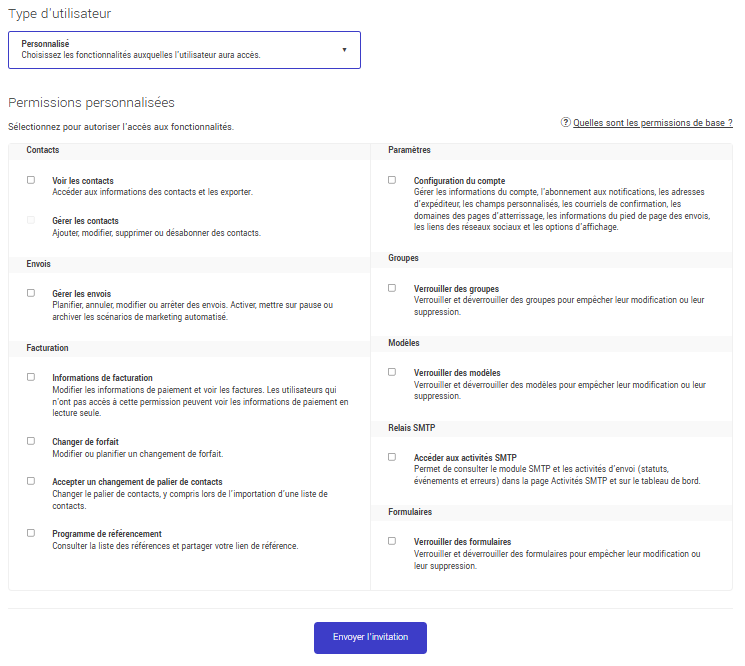
Voici la liste des permissions personnalisables par section :
Contacts
- Voir les contacts (Accéder aux informations des contacts et les exporter.)
- Gérer les contacts (Ajouter, modifier, supprimer ou désabonner des contacts.)
Envois
- Gérer les envois (Planifier, annuler, modifier ou arrêter des envois. Activer, mettre sur pause ou archiver les scénarios de marketing automatisé.)
Facturation
- Informations de facturation (Modifier les informations de paiement et voir les factures. Les utilisateurs qui n’ont pas accès à cette permission peuvent voir les informations de paiement en lecture seule.)
- Changer de forfait (Modifier ou planifier un changement de forfait.)
- Accepter un changement de palier de contacts (Changer le palier de contacts, y compris lors de l’importation d’une liste de contacts.)
Paramètres
- Configuration du compte (Gérer les informations du compte, l’abonnement aux notifications, les adresses d'expéditeur, les champs personnalisés, les courriels de confirmation, les domaines des pages d'atterrissage, les informations du pied de page des envois, les liens des réseaux sociaux et les options d’affichage.)
Groupes
- Verrouiller des groupes (Verrouiller et déverrouiller des groupes pour empêcher leur modification ou leur suppression.)
Modèles
- Verrouiller des modèles (Verrouiller et déverrouiller des modèles pour empêcher leur modification ou leur suppression.)
Formulaires
- Verrouiller les formulaires (Verrouillez et déverrouillez les formulaires pour empêcher qu'ils soient modifiés, renommés ou supprimés.)