Dans cet article :
La page Statistiques globales vous permet d’obtenir une vue d’ensemble des performances de votre compte. Elle regroupe différentes données qui vous aident à analyser vos envois, suivre l’évolution de vos contacts et consulter l’historique de vos périodes de facturation.
Ces statistiques permettent notamment de :
- suivre la performance de vos envois ;
- analyser les tendances liées aux ouvertures et aux clics ;
- comprendre l’évolution de vos contacts ;
- surveiller les désabonnements et les abus rapportés ;
- consulter les informations liées à votre forfait et à vos périodes de facturation.
Les données peuvent être analysées selon différentes périodes, exportées sous forme de fichier Excel ou imprimées.
Accéder aux statistiques globales
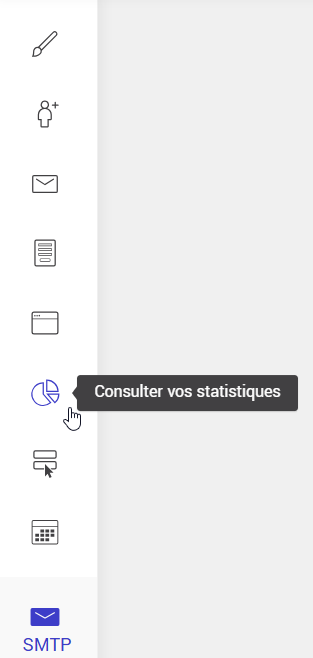
Pour accéder aux statistiques globales, cliquez sur dans le menu de gauche.
Comprendre la page des statistiques
La page est divisée en trois onglets :

Chaque onglet présente un type de statistiques permettant d’analyser les données associées à votre compte.
Avant de commencer
Avant d’analyser les statistiques, vous pouvez ajuster la période analysée à l’aide des sélecteurs de dates présents dans la page.
Il est possible d’afficher les données pour différentes plages prédéfinies (par exemple les 30 ou 90 derniers jours), pour l’ensemble des données disponibles (Depuis le début) ou pour une période personnalisée.
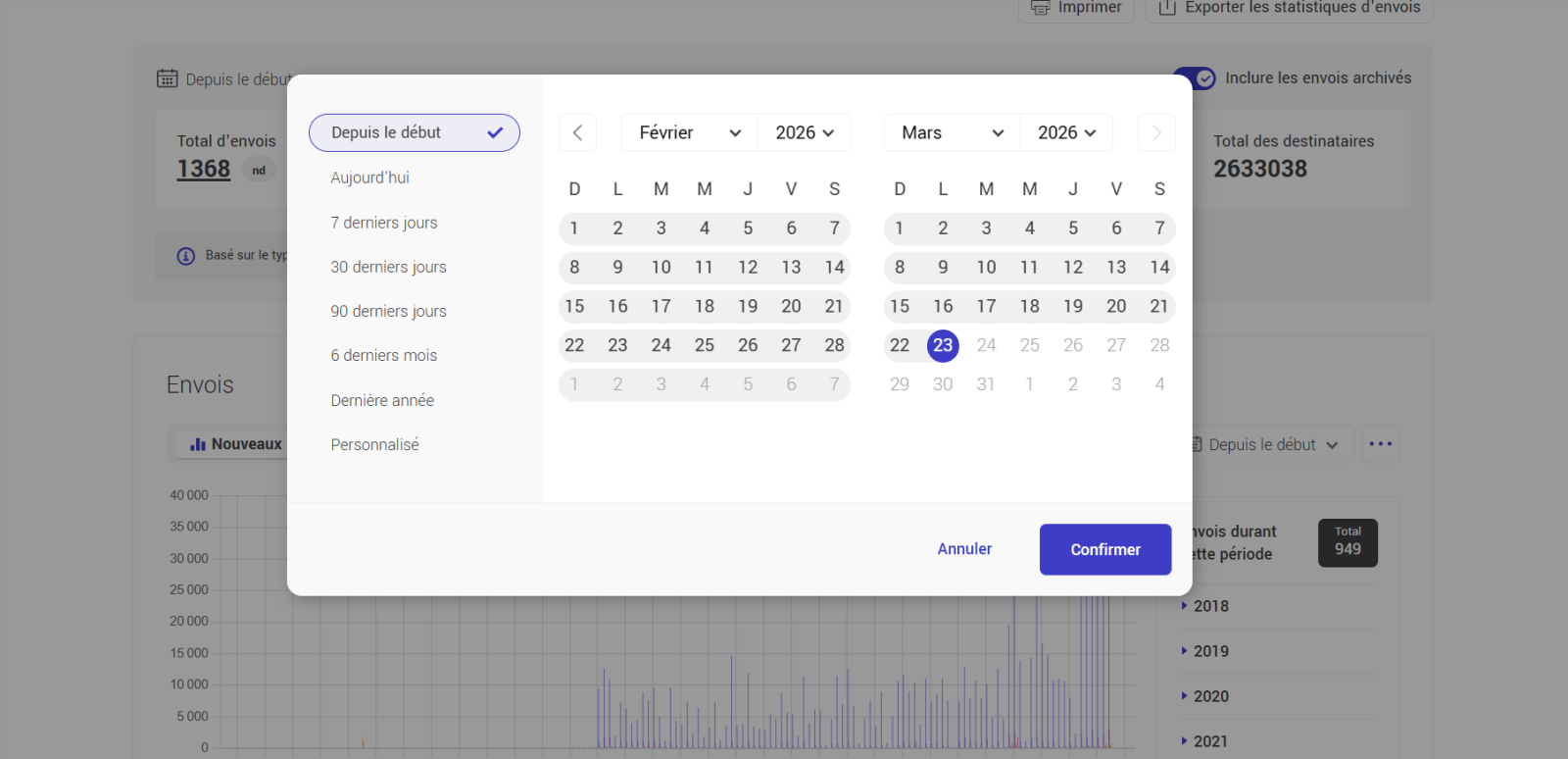
Lorsque la période est modifiée, les graphiques, totaux et tableaux s’actualisent automatiquement afin de refléter uniquement les données comprises dans l’intervalle sélectionné.
Dans l’onglet Envois, une option permet également d’inclure ou non les envois archivés dans les statistiques affichées. Voir la section Inclure les envois archivés pour plus de détails.
Statistiques des envois
Cet onglet présente une vue d’ensemble des performances de vos envois selon les périodes sélectionnées. Il permet d’analyser rapidement les résultats globaux, puis d’explorer le détail de chaque envoi.
Les données affichées dans cet onglet varient selon les périodes sélectionnées.
Certaines sections, comme les graphiques et les diagrammes, disposent de leur propre sélecteur de période, ce qui permet d’ajuster l’analyse plus finement selon vos besoins.
La section supérieure affiche les indicateurs clés liés aux envois.
Vous y trouverez notamment :
- Total d’envois ;
- Taux d’ouverture moyen ;
- Total des destinataires.
- Taux de clic moyen ;
- Livrés ;
- Total de clics uniques par lien (somme des clics uniques de tous les liens de tous les envois de la période sélectionnée) ;
- Ouvertures totales ;
- Contacts ayant cliqués (somme des clics uniques de tous les envois de la période sélectionnée).
Ces indicateurs permettent d’obtenir un aperçu rapide de la performance globale de vos envois. Ils sont calculés en fonction de la période sélectionnée.
Inclure les envois archivés
Une option Inclure les envois archivés (désactivée par défaut) permet d'intégrer ou non les envois archivés dans les indicateurs clés affichés en haut de l'onglet.
- Lorsque l’option est activée, les statistiques incluent tous les envois, soit ceux classés dans les envois précédents ainsi que les envois archivés.
- Lorsqu’elle est désactivée, les envois archivés sont exclus et seules les données des envois précédents sont prises en compte.
.png)
Cette option peut influencer les résultats affichés et permet d’adapter l’analyse selon vos besoins et n'affecte que les indicateurs clés du haut de l'onglet. Elle n'a aucun effet sur le graphique, l'encadré latéral ni la liste des envois sous le graphique.
Graphique d'évolution des envois
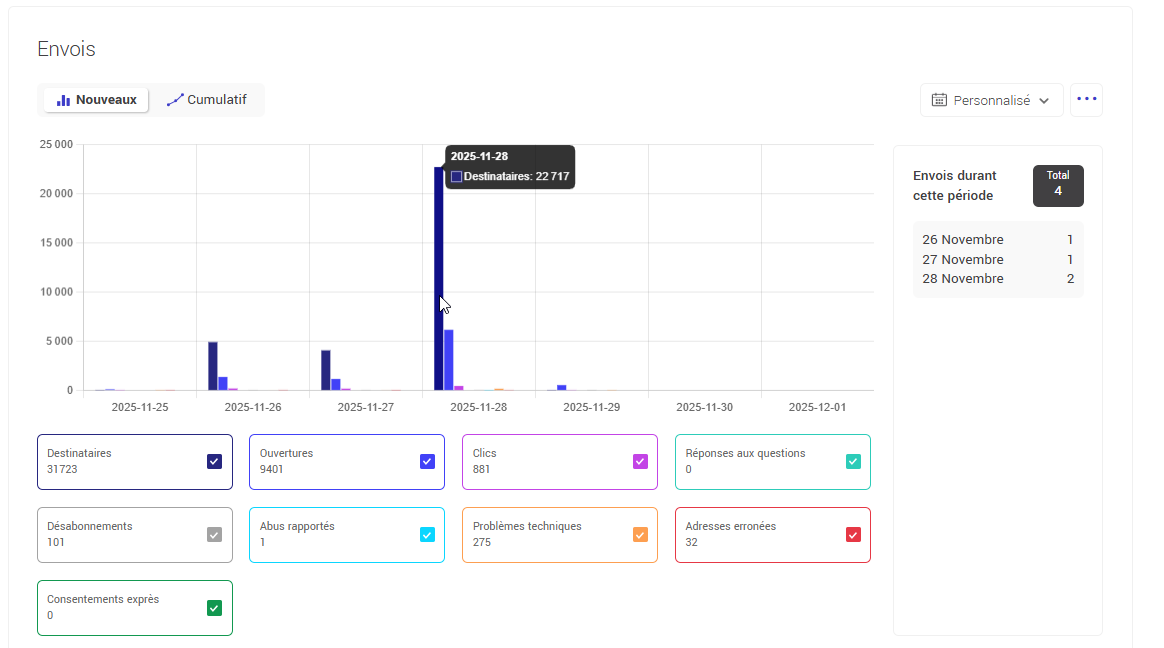
Un graphique d’évolution permet de visualiser la performance de vos envois dans le temps.
Il aide à :
- identifier les tendances ;
- comparer les périodes ;
- observer les variations des indicateurs (ouvertures, clics, etc.).
En savoir plus sur l'évolution des statistiques >
Tableau des envois
Sous le graphique, un tableau présente la liste des envois inclus dans la période choisie.
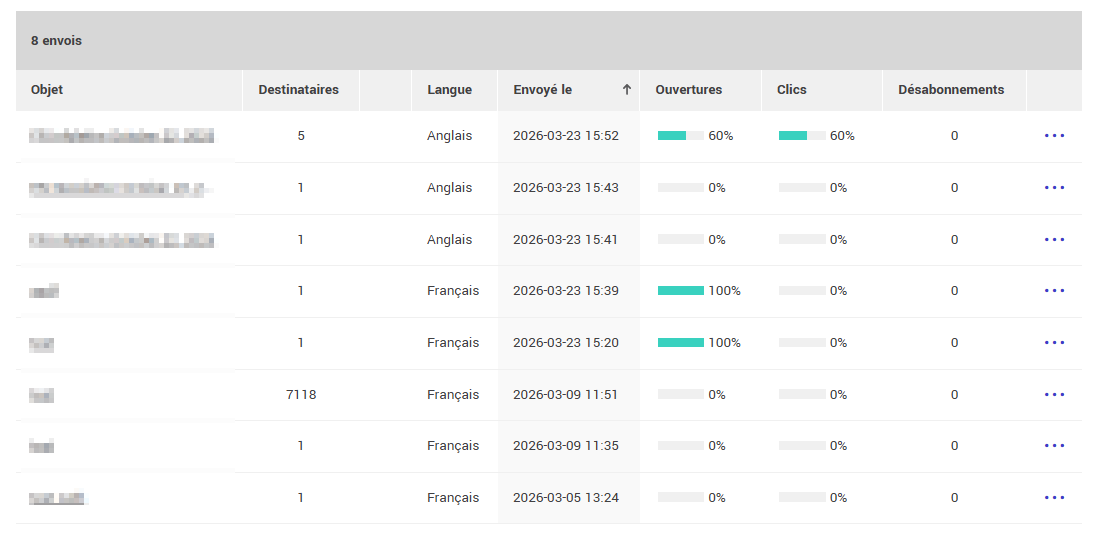
Pour chaque envoi, le menu d’action permet :
- d’accéder aux groupes cibles ;
- de consulter les statistiques détaillées ;
- d’exporter les statistiques ;
- d’ouvrir la version en ligne de l’envoi.
Analyse des désabonnements et des abus
Des diagrammes en anneau présentent également la répartition :
- des désabonnements ;
- des abus rapportés ;
pour la période sélectionnée.
Ces graphiques permettent de mieux comprendre les réactions des destinataires et d’identifier d’éventuels enjeux liés à vos envois.
En savoir plus sur les désabonnements et les abus rapportés >
Statistiques des contacts
Cet onglet permet d’analyser l'évolution vos contacts selon la période sélectionnée.
Il vous aide à comprendre comment vos contacts se développent, se nettoient et évoluent dans le temps.
.png)
Indicateurs clés
La section supérieure présente les principaux indicateurs liés à vos contacts, répartis en deux types :
Les indicateurs suivants varient selon la période sélectionnée :
- Nouveaux abonnés ;
- Nouveaux désabonnés ;
Les indicateurs suivants reflètent l'état actuel de votre compte, peu importe la période sélectionnée :
- Nombre total d’abonnés ;
- Nombre total de désabonnés ;
- Consentements exprès ou tacites ;
- Contacts sans groupe ;
- Adresses erronées ;
- *Suppressions en cours.
*Ce nombre correspond aux contacts supprimés manuellement pendant la période de facturation en cours. Ces contacts ne sont pas immédiatement retirés de façon définitive : ils peuvent être restaurés jusqu’à la fin de la période actuelle. Une fois la période de facturation terminée, ils sont supprimés définitivement du compte.
Ces indicateurs permettent d’évaluer rapidement la croissance, la qualité et la conformité de vos contacts.
Un encadré situé à droite présente également des indicateurs de performance, comme le taux de croissance et le taux d'attrition, qui permettent d'évaluer rapidement l'évolution de vos contacts pour le mois précédent.
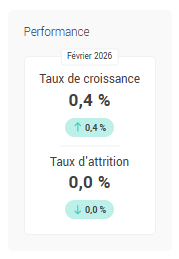
Taux de croissance
Le taux de croissance indique l’évolution de votre liste de contacts. Il tient compte des nouveaux abonnés et des contacts perdus (désabonnements, adresses erronées et suppressions).
Un taux positif signifie que votre liste est en croissance, tandis qu’un taux négatif indique une diminution du nombre de contacts.
Ce taux est calculé pour le mois précédent, en comparant les ajouts et les pertes de contacts par rapport au nombre de contacts actifs au début de ce mois.
Calcul :
(Nouveaux abonnés − Contacts perdus) ÷ Abonnés au début du mois × 100
Taux d’attrition
Le taux d’attrition représente la proportion de contacts que vous avez perdus. Cela inclut les désabonnements, les adresses erronées et les contacts supprimés.
Un taux élevé peut indiquer un problème de qualité de liste ou de pertinence des envois.
Ce taux est calculé pour le mois précédent, en fonction du nombre de contacts perdus par rapport au nombre de contacts actifs au début de ce mois.
Calcul :
(Contacts perdus ÷ Abonnés au 1er du mois) × 100
Graphique d'évolution des contacts
Un graphique d’évolution illustre les variations dans le temps des indicateurs liés à vos contacts, tels que :
- les abonnements ;
- les désabonnements ;
- les adresses erronées ;
- les problèmes techniques ;
- les types de consentement (exprès et tacite).
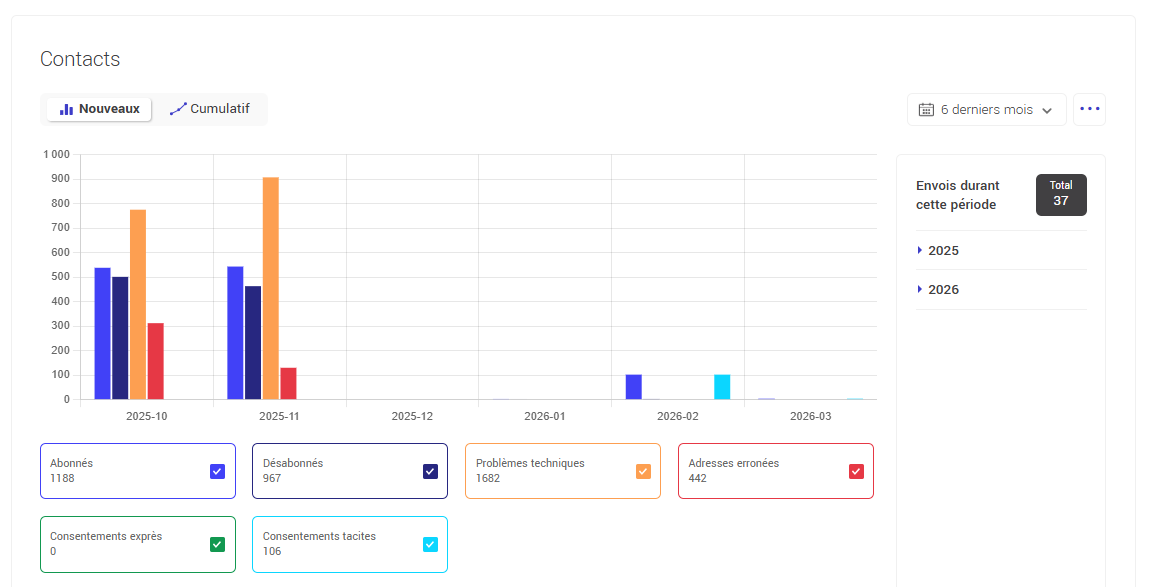
Il permet de suivre la croissance de vos contacts, de repérer les périodes de hausse ou de baisse et d’analyser l’impact de vos actions, comme vos formulaires ou vos envois.
En savoir plus sur l'évolution des statistiques >
Analyse des désabonnements et des abus
Des diagrammes en anneau permettent de visualiser la répartition des désabonnements et des abus rapportés pour la période sélectionnée.
Ils offrent un aperçu rapide des raisons de désabonnement et des signalements effectués par les destinataires, afin de mieux comprendre leur comportement et d’identifier d’éventuels enjeux liés à vos envois.
Pour en savoir plus sur ces indicateurs et leur interprétation, consultez la section Analyse des désabonnements et des abus.
Carte géographique
Au bas de la page, une carte géographique présente la répartition des contacts par pays. Les pays affichés correspondent aux données enregistrées dans les fiches de contact.
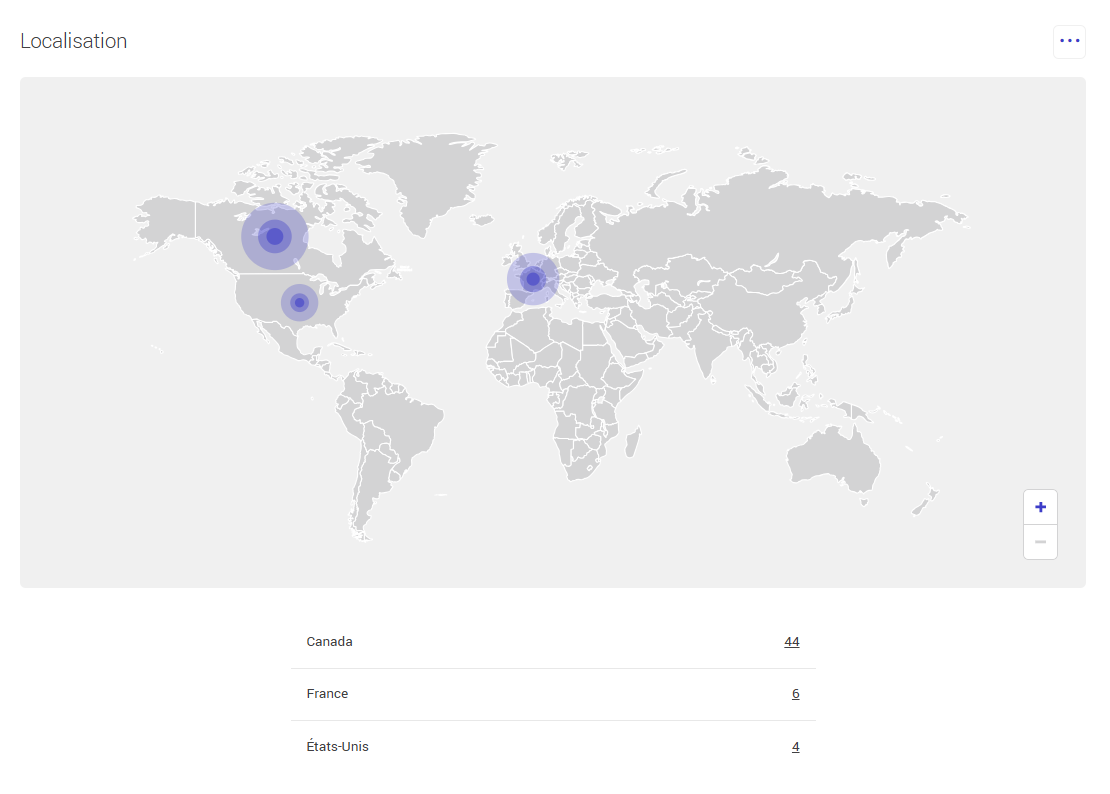
Lorsque des informations géographiques sont disponibles, il est possible de zoomer ou de dézoomer à l’aide des boutons + et − ou en utilisant la molette de la souris, afin d’examiner certaines régions plus en détail.
Le menu d’action permet d’exporter les résultats affichés.
Tableau des contacts par pays
Sous la carte, un tableau indique le nombre de contacts pour chaque pays.
Il est possible de cliquer sur le nombre associé à un pays pour accéder directement à la liste des contacts correspondants.
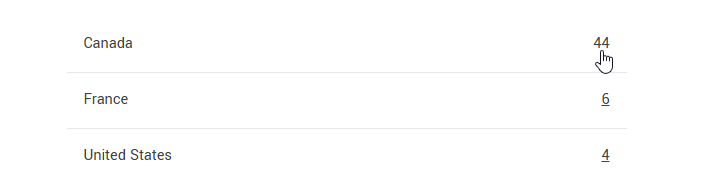
Vous serez alors redirigé vers l’onglet Contacts, avec une recherche avancée déjà appliquée selon le pays sélectionné, ce qui vous permet de consulter ou gérer ces contacts plus en détail.
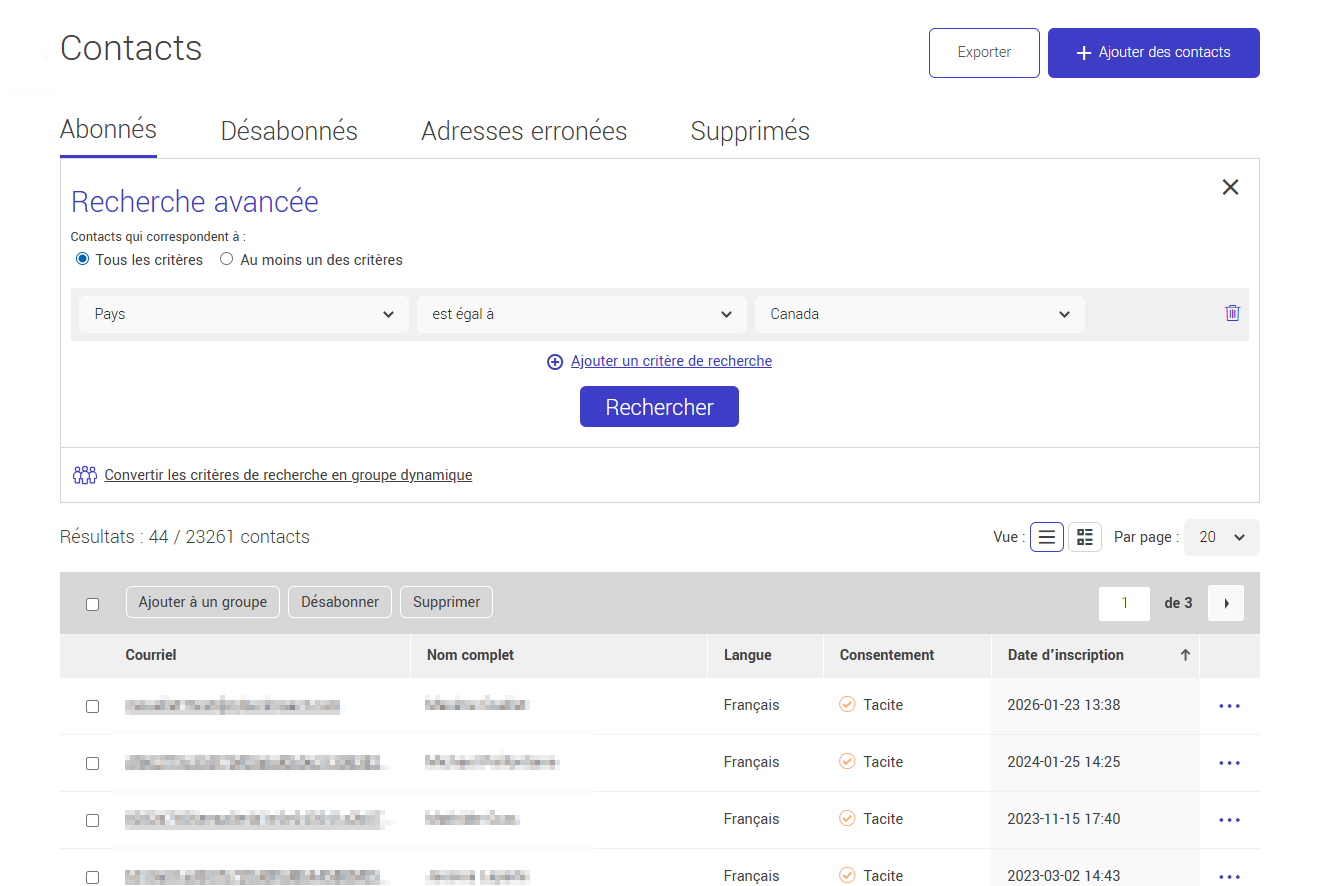
En savoir plus sur la recherche avancée >
Évolution des statistiques
Les onglets Envois et Contacts comprennent un graphique d’évolution qui permet d’analyser visuellement les données selon la période sélectionnée.
Ce graphique présente les variations dans le temps des indicateurs affichés dans l’onglet actif. Il s’adapte automatiquement aux paramètres choisis (période, mode d’affichage et séries activées).
Lecture du graphique
L’axe vertical correspond au volume associé à chaque indicateur actif, tandis que l’axe horizontal représente le temps, selon la période sélectionnée.
L’unité de temps affichée sur l’axe horizontal s’adapte automatiquement à la période choisie :
- par jour pour les périodes de moins de 6 mois ;
- par mois pour les périodes de moins de 3 ans ;
- par année pour les périodes plus longues.
Un encadré situé à droite du graphique présente un résumé des données pour la période sélectionnée, incluant le total ainsi qu’un détail par intervalle de temps (jours, mois ou années, selon la période choisie).
Mode d’affichage : Nouveaux ou Cumulatif
Un bouton permet de basculer entre deux modes d’affichage : Nouveaux et Cumulatif.
En mode Nouveaux, le graphique affiche uniquement les nouvelles occurrences pour chaque date comprise dans la période sélectionnée. Par exemple, dans l’onglet Contacts, il peut s’agir du nombre de nouveaux abonnés ou de nouveaux désabonnements enregistrés à une date précise. Dans l’onglet Envois, cela correspond aux envois effectués ou aux actions générées durant cette journée.
En mode Cumulatif, les données sont additionnées au fil du temps. Le graphique illustre alors la progression globale des indicateurs plutôt que les variations quotidiennes. Ce mode est particulièrement utile pour visualiser la croissance d’une base de contacts ou l’évolution du volume d’envois sur une période donnée.
Sélecteur de période
Un sélecteur de période permet d’ajuster l’intervalle analysé. Il est possible d’afficher les données pour différentes plages prédéfinies (par exemple les 30 ou 90 derniers jours), pour l’ensemble des données disponibles (« Depuis le début ») ou pour une période personnalisée.
.png)
Les périodes affichées suivent le fuseau horaire configuré dans votre compte
Lorsque la période est modifiée, le graphique et les totaux affichés s’actualisent automatiquement afin de refléter uniquement les données comprises dans l’intervalle choisi.
Il n’est pas possible de sélectionner une date antérieure à la création de votre compte. Vous devez donc choisir une période comprise entre la date de création de votre compte et aujourd’hui.
Exporter les données du graphique
Le menu d’action associé au graphique permet d’exporter les données affichées.
L’export tient compte des paramètres sélectionnés, notamment la période choisie ainsi que le mode d’affichage (Nouveaux ou Cumulatif).
Séries affichées dans le graphique
Sous le graphique, des indicateurs peuvent être activés ou désactivés afin de personnaliser l’affichage. Chaque indicateur correspond à une série représentée visuellement dans le graphique.
Dans l’onglet Envois, ces séries concernent les performances liées aux envois, par exemple les destinataires, les ouvertures, les clics, les désabonnements, les problèmes techniques ou les adresses erronées.
Dans l’onglet Contacts, les séries portent plutôt sur l’évolution de la base de données, comme le nombre d’abonnés, de désabonnés, d’adresses erronées ou les différents types de consentement.
L’utilisateur peut ainsi comparer plusieurs indicateurs simultanément ou se concentrer sur un seul en désactivant les autres.
Analyse des désabonnements et des abus
Dans les onglets Envois et Contacts, des sections présentent l’analyse des désabonnements et des abus rapportés.
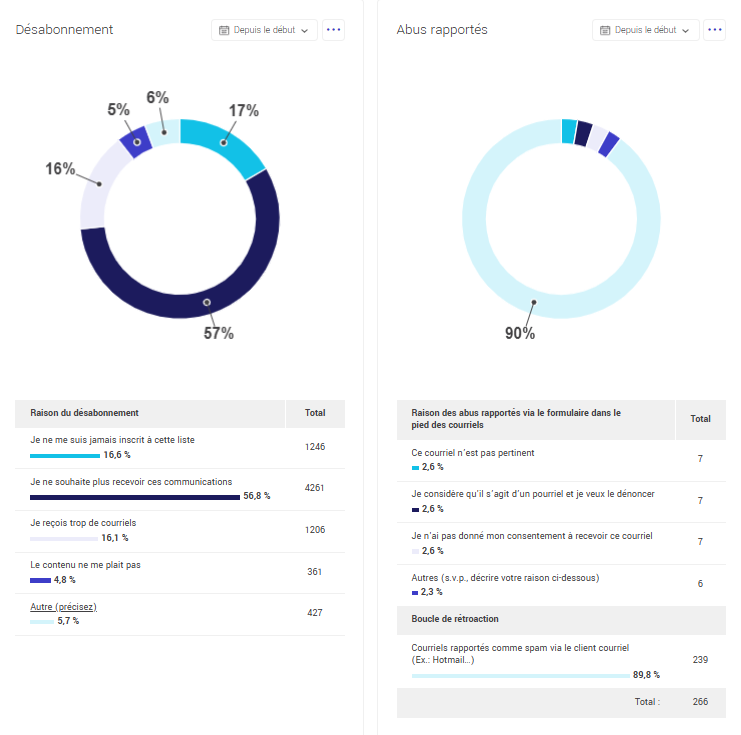
Deux diagrammes en anneau offrent une vue visuelle de :
- la répartition des désabonnements selon les raisons sélectionnées par les contacts ;
- les abus rapportés, qui peuvent provenir :
- du formulaire rapporter un abus
- du bouton Signaler comme spam dans le client courriel (boucles de rétroaction)
En savoir plus sur les désabonnements >
En savoir plus sur le signalement des abus >
Sous chaque graphique, un tableau détaille :
- les différentes raisons ;
- le pourcentage associé ;
- le nombre total de cas .
Un sélecteur de période permet d’analyser ces données selon différentes plages de dates :
- Depuis le début ;
- 7 derniers jours ;
- 30 derniers jours ;
- 90 derniers jours ;
- 6 derniers mois ;
- Dernière année ;
- Personnalisé.
Le menu d’action associé à ces sections permet également d’exporter les résultats affichés.
Historique des périodes de facturation
Cet onglet présente l’historique de vos périodes de facturation ainsi que les informations associées à chacune d’elles.
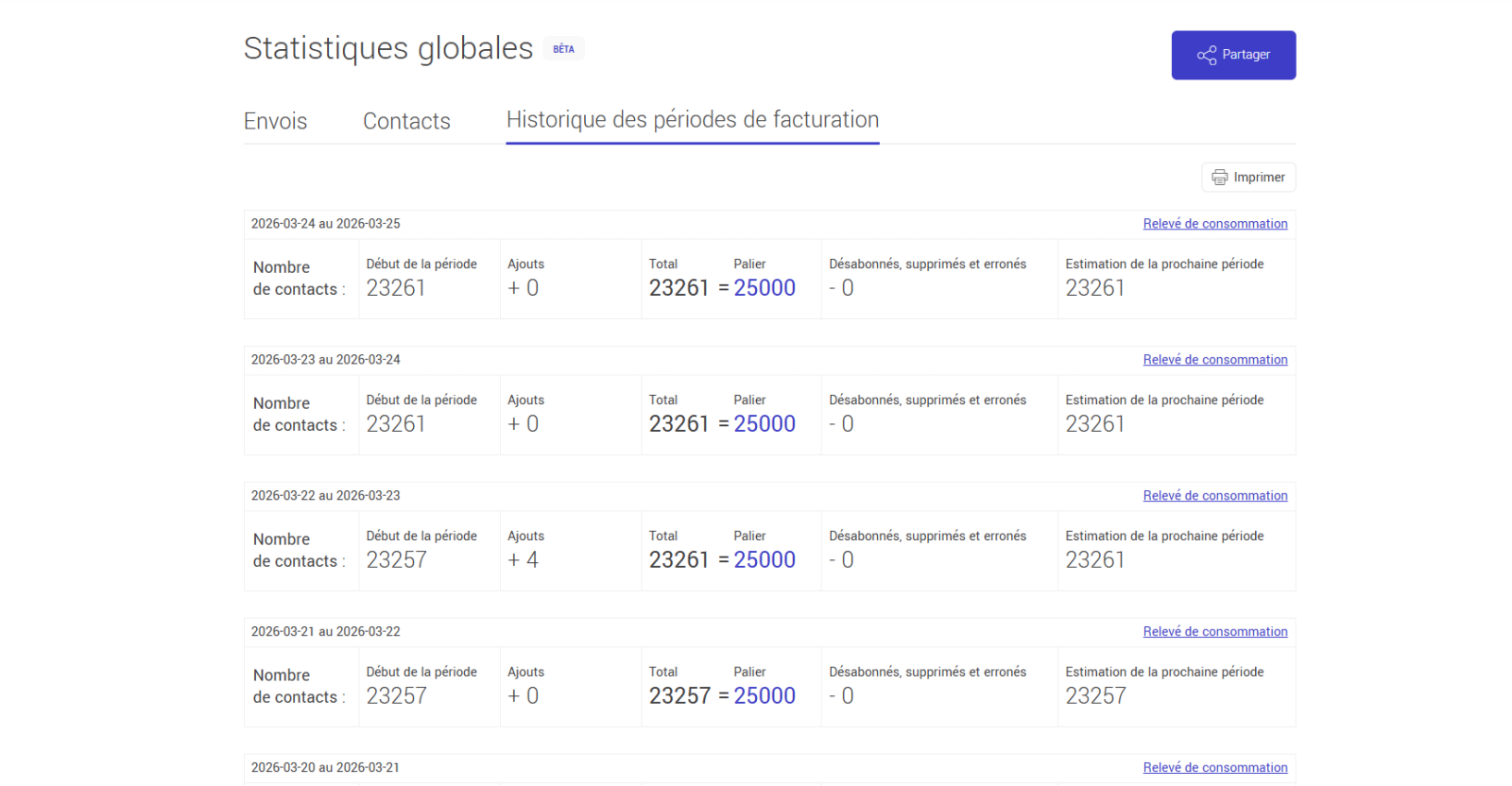
Pour chaque période, vous pouvez consulter :
- Le nombre de contacts au début de la période ;
- Les ajouts effectués durant la période ;
- Le total de contacts ;
- Le palier associé à votre forfait ;
- Le nombre de contacts désabonnés, supprimés ou erronés ;
- L’estimation pour la prochaine période.
Ces informations permettent de suivre l’évolution de votre base de données en lien avec votre plan d’abonnement.
Relevé de consommation et factures
Pour chaque période, un lien vers le relevé de consommation ou la facture est disponible, selon la méthode de paiement associée au compte.
En cliquant sur ce lien, une fenêtre s’ouvre affichant le détail de la facture associée à la période sélectionnée.
On y retrouve notamment :
- Le numéro de facture ;
- Le numéro de compte ;
- La date de facturation ;
- Le total facturé ;
- Le détail du forfait applicable ;
- Les taxes (le cas échéant) ;
- L’état du paiement.
Exporter les statistiques
Le bouton Exporter permet de télécharger certaines données sous forme de fichier Excel, selon l’onglet dans lequel vous vous trouvez.
Dans l’onglet Envois
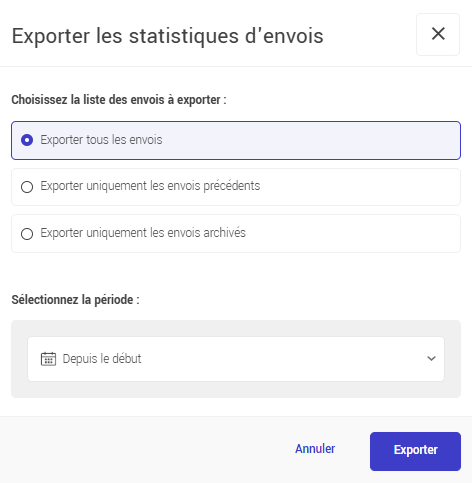
Le bouton Exporter permet d’exporter les statistiques d’envois en choisissant :
- tous les envois ;
- les envois précédents ;
- les envois archivés seulement ;
tout en sélectionnant la période souhaitée.
Dans l’onglet Contacts
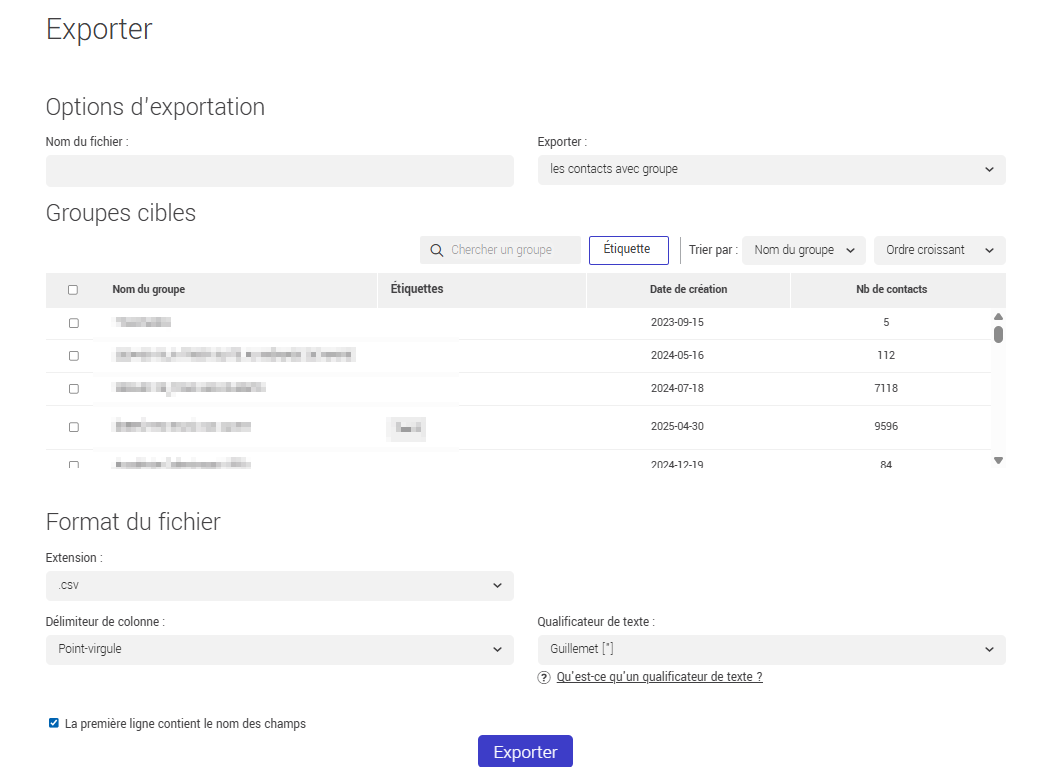
Vous pouvez exporter différents types de contacts :
- les contacts avec groupe ;
- les contacts sans groupe ;
- les désabonnés ;
- les adresses courriel erronées.
Si vous choisissez d’exporter les contacts avec groupe, sélectionnez les groupes dont vous souhaitez exporter les contacts.
Les données exportées correspondent uniquement aux éléments sélectionnés et ne représentent pas l’ensemble des informations affichées dans la page.
Imprimer les statistiques
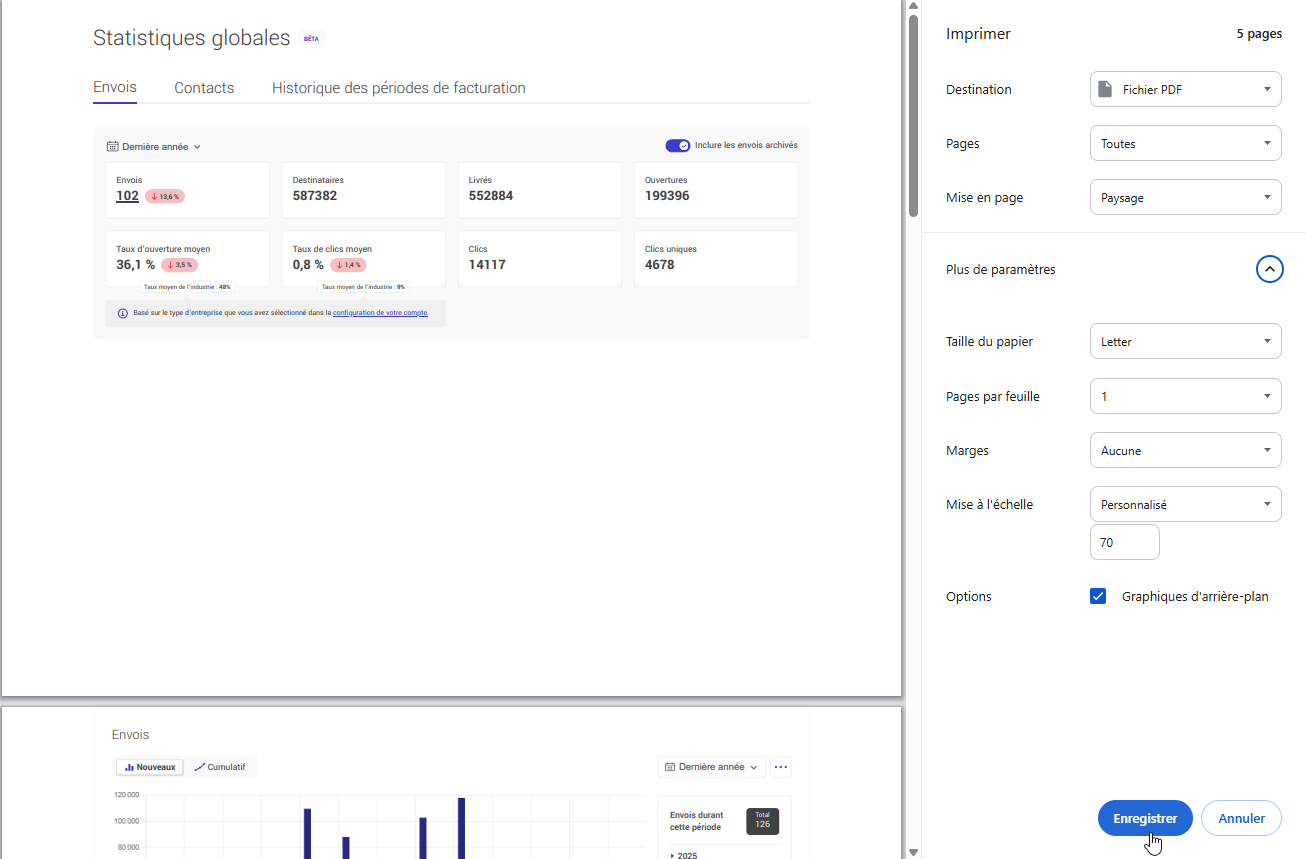
Le bouton Imprimer permet d’obtenir une version imprimable de la page affichée. Cette option est disponible dans les trois onglets :
- Envois ;
- Contacts ;
- Historique des périodes de facturation.
Les données imprimées correspondent toujours à l’onglet actuellement sélectionné ainsi qu’à la période choisie et aux filtres appliqués.
Partager les statistiques globales
Le bouton Partager permet de générer un lien partageable vers la page des statistiques globales.
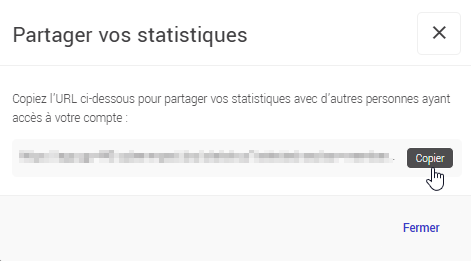
Le lien conserve les paramètres actuellement sélectionnés, notamment :
- la période choisie dans les sélecteurs de dates (ex. : 30 derniers jours, depuis le début, etc.) ;
- les séries activées ou désactivées dans le graphique ;
- les options actives, comme l'inclusion des envois archivés.
La personne qui ouvre le lien verra donc la page avec les mêmes préférences d’affichage que celles définies au moment du partage.
Questions fréquentes
Pourquoi le taux de croissance ou d’attrition ne correspond pas au mois en cours ?
Ces indicateurs sont calculés pour le mois précédent complet. Par exemple, si vous consultez les statistiques en mars, les données affichées correspondent au mois de février. Les données du mois en cours ne sont pas utilisées pour ces calculs.
Puis-je partager les statistiques avec quelqu’un ?
Oui. Le bouton Partager permet de générer un lien qui conserve vos paramètres d’affichage. La personne doit toutefois avoir accès au compte et être connectée pour consulter les statistiques.